Official Manual / Quick Start
Shadowrocketの使い方
既存の情報を使って、追加、モード選択、接続、動作確認の順に進めます。このページでは初回利用に必要な操作を説明します。ルールの仕組みやSettingsの詳しい説明は、設定ガイドをご覧ください。
完了の目安は、スイッチがオンになっていることだけではありません。情報が保存され、用途に合ったモードが選択され、テスト先にアクセスでき、リクエストに適用されたルールが想定どおりであることを確認します。初回設定では、まずサーバーを1つ使って一連の操作を完了させると、問題の発生箇所を見つけやすくなります。
Step 01 / Add Server
サーバーを追加、またはSubscribeをインポート
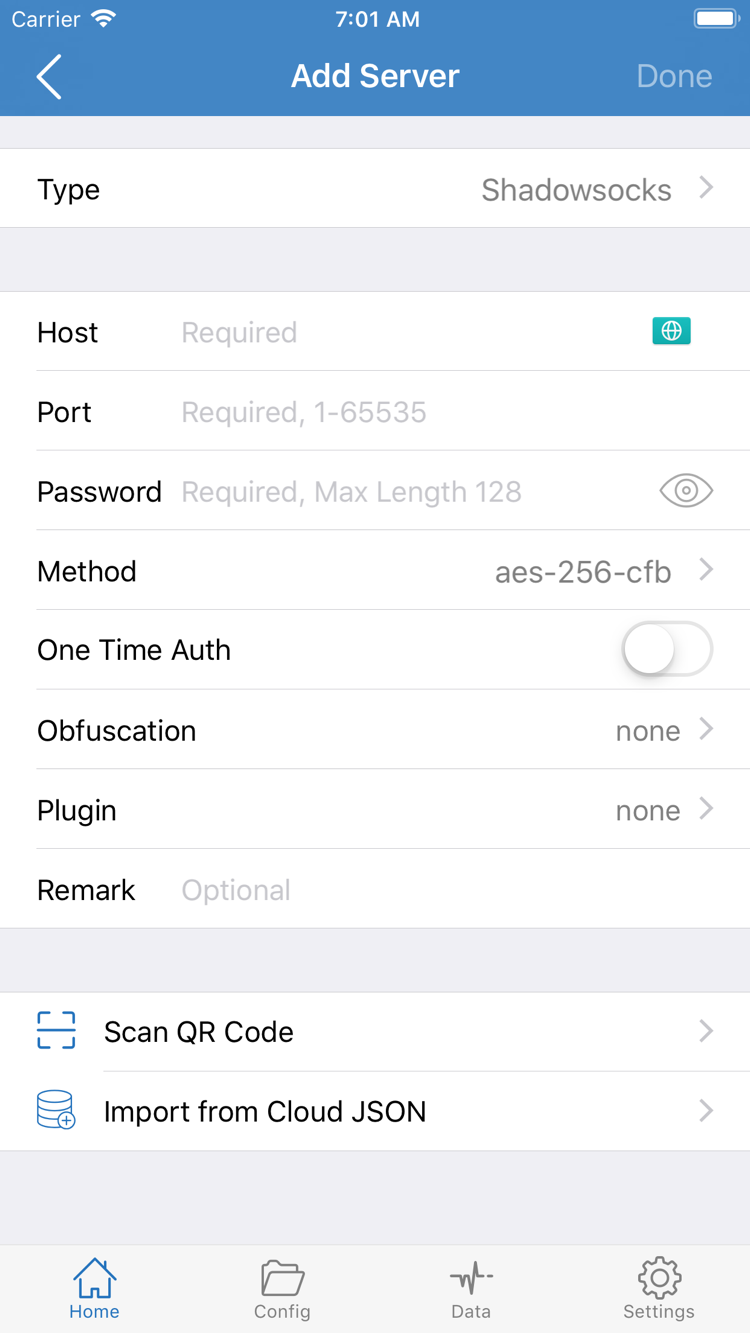
Shadowrocketを開いてHomeに進み、SERVERグループの近くにあるAdd Serverを探します。手元の情報の種類に応じて方法を選びます。サーバー一覧を取得するサブスクリプションリンクならSubscribeを使い、サーバーアドレス、ポート、プロトコル、認証情報がそろっている場合は手動で追加します。どちらも既存の情報をアプリに保存する操作であり、新しいサービスが作成されるわけではありません。
サブスクリプションリンクがある場合:Subscribeを選択
Add Serverを開き、TypeをタップしてSubscribeを選びます。手元にあるサブスクリプションリンク全体をURLに入力し、保存します。貼り付けた後、先頭と末尾、クエリパラメーターを確認してください。コピー時に空白や改行が入ったり、文字が抜けたりしていないかも確認します。サブスクリプションURLにはアクセス情報が含まれることが多いため、一般的なWebアドレスのように公開したり、公開の掲示板に全文を投稿したりしないでください。
Homeに戻ってサブスクリプションの読み込みを待ちます。サブスクリプショングループは表示されてもサーバー項目がない場合は、グループ内の更新操作を実行し、エラーが表示されていないか確認してください。URLを保存できたことは、入力が受け付けられたことを示すだけで、サーバーから情報を取得できたことを意味しません。エラーが出たら、リンク全体が正しいか、現在のネットワークで情報を取得できるか、利用中のサービスが有効かを確認します。同じサブスクリプションを何度も追加するのは避けてください。
サーバー情報がある場合:各項目を入力
Add Serverで情報に合ったTypeを選び、HostとPortを入力します。表示される項目はプロトコルによって異なります。スクリーンショットのPasswordやMethodは入力フォームの一例で、すべてのプロトコルに共通する項目ではありません。サービス情報に記載された認証方式、暗号化方式、その他の必須パラメーターを対応する欄に入力してください。名前が似ているという理由だけでプロトコルを選んだり、ポート番号をHostに入力したりしないでください。
インポート可能なQRコードがある場合はScan QR Codeを使えます。Import from Cloud JSONは、手元の情報が対応する形式の場合にのみ使用してください。インポート後もType、アドレス、ポートを確認します。QRコードを読み取れたことだけでは、すべての項目が正しいとは限りません。保存後はHomeに戻り、テストするサーバーをタップして選択状態を確認します。続いてGlobal Routingを選択してから接続を開始すると、モードの問題をインポートの失敗と取り違えにくくなります。
Step 02 / Global Routing
Global Routingを選択
Homeに戻り、Global Routingを開きます。初めて使う際は、3つの項目の役割を区別しましょう。サーバー項目には接続情報を保存し、Configにはルールと設定パラメーターを保存します。Global Routingは、全体に適用する処理方法を決定します。サブスクリプションを追加しても、ルールファイルが追加されるとは限りません。SERVERで項目を選んでも、どのWebサイトにプロキシを使うかが自動で決まるわけではありません。
- Config(設定):現在有効な設定ファイルのルールに従って処理します。接続先や適用するルールを分けて使いたい場合に適しています。
- Proxy(プロキシ):通常のリクエストをプロキシ経由で処理します。選択中のサーバーを比較・確認する際に使えますが、すべての通信が必ず同じ経路を通ることを保証するものではありません。
- Direct(直接接続):通常のリクエストを直接接続で処理します。ネットワークの基本状態を確認する際に適していますが、プロキシサーバーの動作確認には使えません。
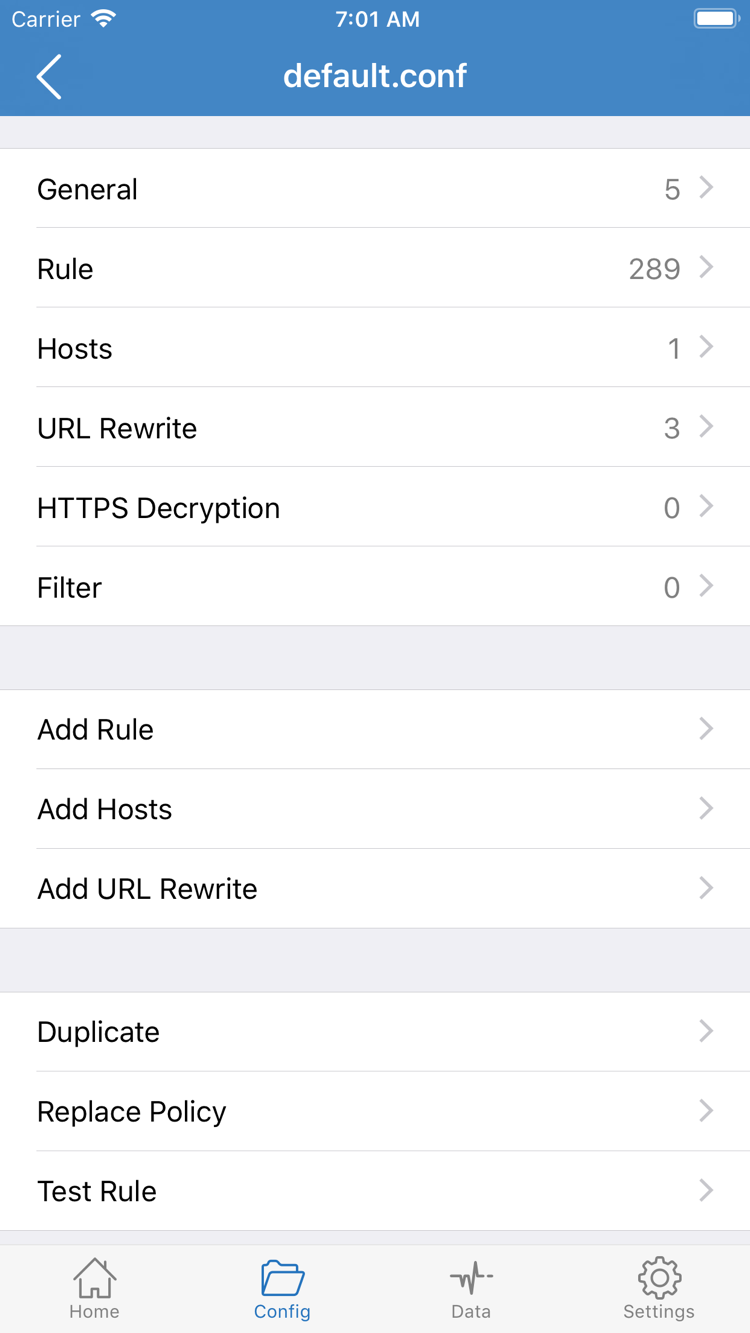
ルールに応じた振り分けを使う場合はConfigを選択し、Configを開いて現在有効なファイルを確認します。使用する設定ファイルが選択されているか確認してください。リストに追加しただけで、まだ有効になっていないファイルを選んでいないかにも注意します。スクリーンショットにあるGeneral、Rule、Hosts、URL Rewrite、HTTPS Decryptionは設定編集の各項目です。初回はRuleとファイルの選択を確認すれば十分です。接続を始めるために、すべての項目を変更する必要はありません。
まずルール1つの仕組みを確認し、設定全体を調整
ルールは通常、上から順に確認され、一致すると対応するポリシーが適用されます。以下は構文の説明用です。example.comは例示用のドメインで、テスト先としてアクセスすべきサイトでも、設定全体の代わりに使えるものでもありません。1行目はこのドメインとサブドメインにPROXYを適用し、最後のFINALは、それ以前のルールに一致しないリクエストにDIRECTを適用します。
DOMAIN-SUFFIX,example.com,PROXY
FINAL,DIRECT
Add Ruleでルールを追加する場合は、個別の接続先を最終ルールより前に置きます。Webページが開かないからといって、すべてのルールをPROXYに変更しないでください。役割を理解しないままHTTPS Decryptionを変更するのも避けましょう。変更前に元の設定を保存し、保存後は正しいファイルが有効になっているか確認します。設定の構成、DNS、ルールの順序について詳しくはSettingsと設定ファイルのガイドをご覧ください。この手順を終えたらHomeに戻り、接続を開始します。
Step 03 / Home
接続を開始し、システムの許可を確認
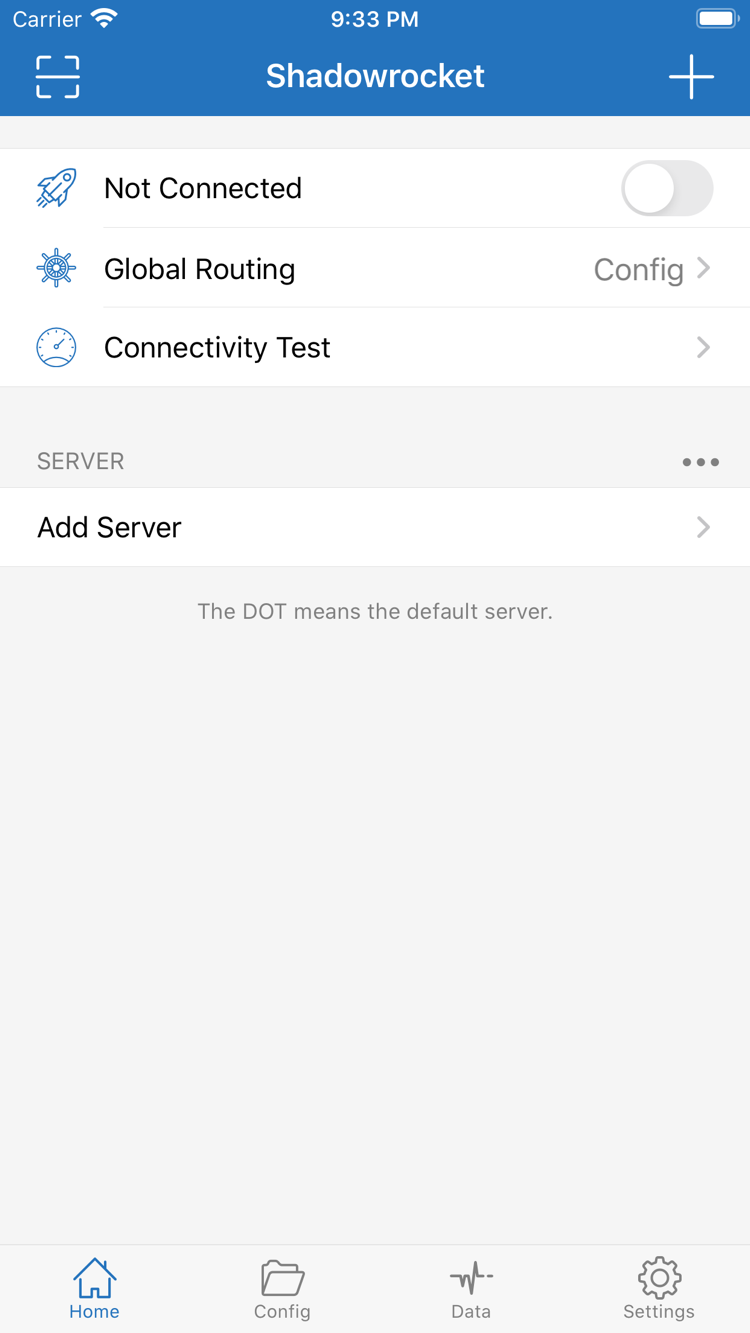
Homeでサーバーの選択状態と、現在のGlobal Routingをもう一度確認します。スクリーンショット上部のNot Connectedは、未接続を示しています。画面上部のスイッチをタップして接続を開始してください。初回は、VPN構成の追加をシステムに許可するよう求められる場合があります。このVPN構成は、対象のリクエストをShadowrocketで処理できるようにするもので、購入や更新の手続きではありません。
現在の操作に対する確認であることを確かめ、システムの案内に従って許可します。デバイスのパスコード入力や本人確認を求められる場合もあります。完了したらShadowrocketに戻り、スイッチと状態表示が変わったか確認してください。許可をキャンセルした場合は、アプリから接続を再度開始し、システムの案内に従って権限を確認します。同じ許可の問題を解決するために、アプリを何度も削除する必要はありません。
スイッチの状態とサービスの利用可否は分けて確認
接続スイッチがオンのままになっていれば、デバイスで接続処理が開始されています。ただし、それだけではサーバーへの接続、認証、DNS、ルールの適用が正常であるとは確認できません。システムにVPN状態が表示されても、次の手順で実際にアクセスできるか確認してください。状態がすぐ未接続に戻る場合は、画面のメッセージを記録し、システムの許可と現在の設定ファイルが読み込めるかを確認してから、トラブル対処に進みます。
初回テスト中はネットワーク環境をなるべく変えず、Wi-Fiの切り替え、ルールの変更、サーバーの変更を同時に行わないでください。問題が起きたとき、直前の操作に原因を絞り込みやすくなります。iPadとiPhoneでは画面配置が異なる場合がありますが、Home、Global Routing、接続スイッチの順に確認します。接続後すぐにOn Demandを調整せず、まず手動接続で動作を確かめてから、自動接続が必要か判断してください。
Step 04 / Connectivity Test
サーバーとルールの動作を確認
まずHomeでConnectivity Testを使い、選択中のサーバーを確認します。テスト結果は、SettingsのTest Methodによって異なります。テスト方法ごとに確認する内容が異なるため、1回成功してもすべてのWebサイトにアクセスできるとは限りません。失敗しても、認証情報が間違っているとは断定できません。テスト対象が使用予定のサーバーであることを確認し、実際のアクセス結果とあわせて判断してください。
実際のリクエストで動作を確認
- ブラウザを開き、正常に表示できることが分かっているページにアクセスします。以前に読み込んだページのキャッシュだけを確認するのではなく、今回のリクエストが完了するのを待ちます。必要に応じて再読み込みするか、まだ開いていない別のページを試してください。
- Configを使う場合は、PROXYを使う想定の接続先とDIRECTを使う想定の接続先をそれぞれ選びます。片方だけをテストして、すべてのルールが有効だと判断しないでください。
- アプリ内で確認できる接続記録やログを開き、接続先ドメイン、発生時刻、適用ポリシーを照合します。記録がある場合は今回のリクエストに対応するものか確認してください。古い記録を、直近のルール適用結果と取り違えないようにしましょう。
- ページが開いてもポリシーが想定と異なる場合は、Configで現在のファイルとルールの順序を確認します。ポリシーが想定どおりでもアクセスできない場合は、サーバーと接続先のサービスを確認してください。
Dataの通信量の変化は、データ通信が発生したことを示す補助的な手がかりにすぎず、特定のドメインがPROXY経由になったことを単独で証明するものではありません。デバイス上の別のリクエストでも通信量は発生します。出口アドレスの変化も、テストしたリクエストの結果を示すだけです。ルールを確認するには、「対象を指定し、新しいリクエストを送信し、そのリクエストに適用されたポリシーを照合する」のが確実です。特定のテスト値を目指す必要はありません。
確認後は、現在のネットワーク、選択中のサーバー、Global Routing、有効なConfig、テスト対象を記録しておきます。設定を変更したときも同じ対象で再テストすると、変化に気づきやすくなります。結果が想定どおりなら通常利用を始められます。テスト結果と実際のアクセスが一致しない場合は、さらに高度な設定を変更する前に、以下の手順で原因を確認してください。
Step 05 / Settings
よくある失敗の原因を順番に確認
トラブル対処は「基本状態から確認し、その後にルールを確認する」「一度に変更するのは1項目」を基本に進めます。項目を変更したら同じテストを再実行し、結果を確認してから次に進んでください。サブスクリプションの更新、サーバーの切り替え、DNSやルールの変更を同時に行うと、アクセスが回復しても原因を特定しにくくなり、その後の管理も難しくなります。
情報が表示されない:追加結果を確認
Homeに目的のサーバーが表示されない場合は、保存済みのサブスクリプションに戻り、URLと更新結果を確認します。サービス情報が有効で、現在のネットワークから情報を取得できることも確認してください。手動で追加した項目はAdd Serverに戻り、Type、Host、Port、認証情報を確認します。Passwordの前後に空白が入っていないか、表示名をサーバーアドレスと取り違えていないかも確認しましょう。サブスクリプションに関する詳しい問題はよくある質問をご覧ください。
スイッチはオンでもアクセスできない:ネットワークとモードを確認
いったん接続を切り、同じネットワークで正常に開けることが分かっているページにアクセスして、ネットワークの基本状態を確認します。Webページでの認証が必要なネットワークでは、先にその手続きを完了してください。その後、再接続して現在のサーバーとGlobal Routingを確認します。Directを誤って選んでいる場合、その結果からプロキシが使えるかどうかは判断できません。Configを選んでいる場合は、別のファイルが有効になっていないか、接続先にDIRECTやREJECTが適用されていないかを確認してください。
影響を理解し、問題のない範囲であれば、同じ接続先に対して一時的にProxyに切り替えて比較し、その後元のモードに戻す方法もあります。ProxyではアクセスできてConfigでは失敗する場合は、設定と適用ポリシーを優先して確認します。両方で失敗する場合は、サーバー、認証、接続先のサービスも確認してください。この比較だけでDNSの問題と断定することはできません。
一部の接続先だけ失敗する:DNSとテスト方法を確認
一部のドメインだけ接続できない場合は、まず接続先自体が利用可能か、ルールの対象範囲が広すぎないかを確認し、その後ConfigのDNS関連項目を確認します。インターネットで見つけたアドレスをそのまま元の設定に上書きしないでください。元の値を控え、1項目ずつ変更して再テストします。SettingsのTest Methodはテスト方法を決めるもので、すべてのWebサイトに対する実際のリクエスト方法を変更するものではありません。テスト方法の切り替えだけでブラウザのアクセス問題を解決しようとしないでください。
接続が自動で再開する:On Demandを確認
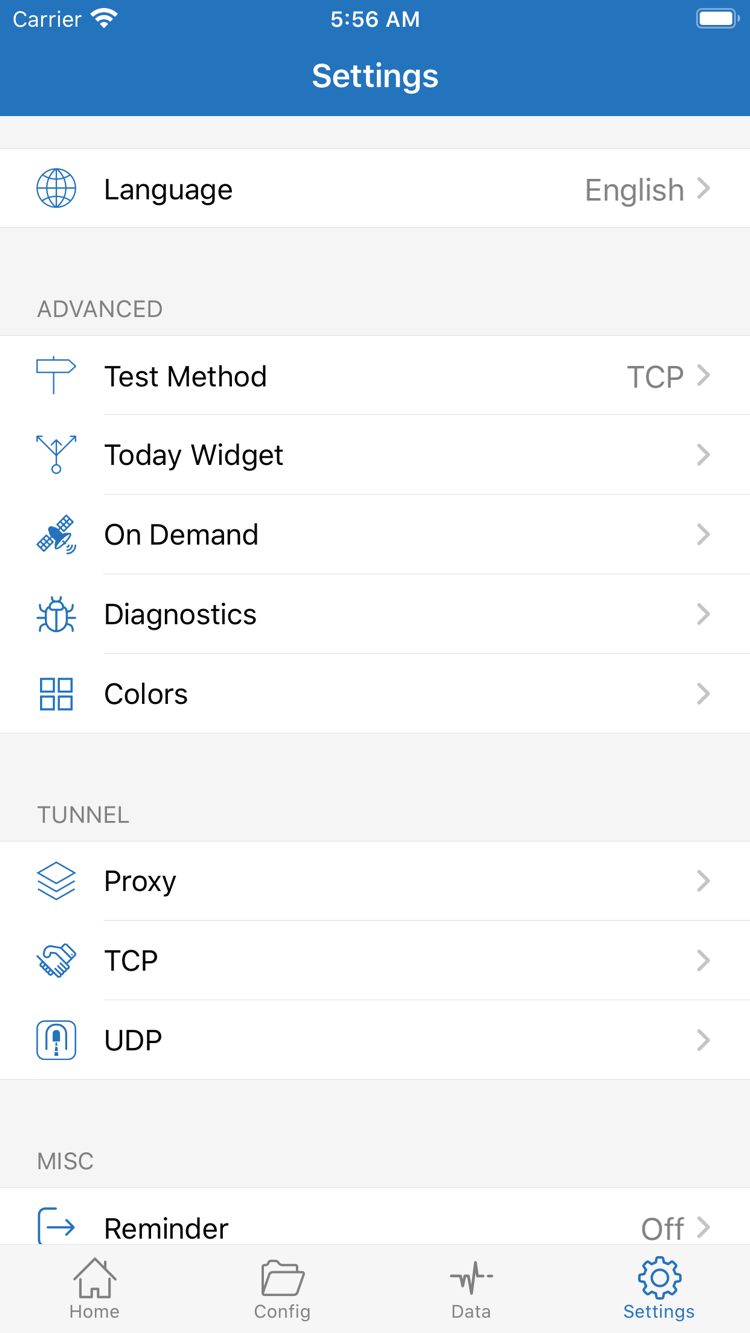
手動で接続を切った後に再接続する場合は、SettingsのOn Demandと設定済みのトリガー条件を確認します。トラブル対処中は、関連する自動接続を一時停止してから手動でテストしてください。Today Widgetはショートカットであり、最終的な状態の確認にはHomeを使います。Proxy、TCP、UDPには詳細な動作設定があります。明確な必要がなければ、初回接続時は変更せずに使用してください。
原因を特定できない:必要最小限の診断情報を記録
Diagnosticsや関連するログ機能を使う場合は、問題が起きた直後に確認し、時刻、接続先、モード、エラーメッセージを記録します。記録を保存・共有する前に、サブスクリプションURL、サーバーの認証情報、個人を特定できる内容を隠してください。判断に必要な箇所だけを共有し、設定全体は公開しないでください。ログと設定項目の詳しい説明は設定ガイドをご覧ください。問題を特定できた場合は、FAQで該当する対処法を確認します。
Next / Keep a Working Baseline
使える設定を残し、1項目ずつ調整
初回設定が完了したら、動作を確認できた設定を保管し、選択中のサーバーとGlobal Routingを記録します。サブスクリプションを更新した後はサーバー一覧の変化を確認し、ルールを変更した後は決まった接続先でポリシーを確認します。Settingsを変更する前には、その項目の影響範囲を確認してください。「情報が有効か」「接続が確立したか」「ルールが正しいか」を分けて判断すると、不要な再インポートや変更を減らせます。
普段は既存のサーバーを切り替えるだけなら、すべての手順をやり直す必要はありません。設定の再インポートや自動接続の調整が必要になったときは、該当するセクションに戻ってください。詳しくはSettingsの設定項目ガイドをご覧ください。具体的なエラーが発生した場合は、よくある質問とトラブル対処をご確認ください。